pasang

Mikrokontroler

Aplikasi

Movie

Latest Updates

Tampilkan postingan dengan label Mikrokontroler. Tampilkan semua postingan

APM 2.8

3/09/2018
This is the new APM 2.8 flight controller. The sensors are exactly the same as the APM 2.6 flight controller however this has the option to use the built in compass, or external compass via a jumper. This makes the APM 2.8 ideal for use with multicopters and rovers. The APM 2.8 is a complete open source autopilot system and the bestselling technology that won the prestigious Outback Challenge UAV competition. It allows the user to turn any fixed, rotary wing or multirotor vehicle (even cars and boats) into a fully autonomous vehicle; capable of performing programmed GPS missions with waypoints.

This revision of the board has an optional onboard compass, which is designed for vehicles (especially multicopters and rovers) where the compass should be placed as far from power and motor sources as possible to avoid magnetic interference. (On fixed wing aircraft it's often easier to mount APM far enough away from the motors and ESCs to avoid magnetic interference, so this is not as critical, but APM 2.8 gives more flexibility in that positioning and is a good choice for them, too). This is designed to be used with the 3DR uBlox GPS with Compass, so that the GPS/Compass unit can be mounted further from noise sources than APM itself.


APM 2.8 requires a GPS unit for full autonomy. You can add additional extras to your AMP 2.8 board via the options above. 
Using the built in compass

To use the built in compass simply connect the jumper as shown below. If the compass jumper is removed then the APM board will use the external compass which is best for multirotors with a GPS/compass module mounted externally


POWERFUL GROUND CONTROL SOFTWARE

The downloadable mission planner software is what you use to configure and control your Ardupilot board, features include :

- Point-and-click waypoint entry, using Google Maps.
- Select mission commands from drop-down menus
- Download mission log files and analyze them
- Configure APM settings for your airframe
- Interface with a PC flight simulator to create a full hardware-in-the-loop UAV simulator.
- See the output from APM’s serial terminal

WHAT CAN THE APM BOARD CONTROL?

The ArduPilot Mega board can control Planes, Copters and Rovers. All you need to do is load the appropriate software onto the board with a few clicks

FEATURES :

- Arduino Compatible!
- Includes 3-axis gyro, accelerometer, along with a high-performance barometer
- Onboard 4 MegaByte Dataflash chip for automatic datalogging
- Optional off-board GPS, uBlox LEA-6H module with Compass.
- One of the first open source autopilot systems to use Invensense's 6 DoF Accelerometer/Gyro MPU-6000.
- Barometric pressure sensor upgraded to MS5611-01BA03, from Measurement Specialties.
- Atmel's ATMEGA2560 and ATMEGA32U-2 chips for processing and usb functions respectively.
- Weight: 30g

Spesifikasi Raspberry Pi 3

4/27/2017
       Raspberry Pi, sering disingkat dengan nama Raspi, adalah komputer papan tunggal (single-board circuit; SBC) yang seukuran dengan kartu kredit yang dapat digunakan untuk menjalankan program perkantoran, permainan komputer, dan sebagai pemutar media hingga video beresousi tinggi. Raspberry Pi dikembangkan oleh yayasan nirlaba, Rasberry Pi Foundation, yang digawangi sejumlah pengembang dan ahli komputer dari Universitas Cambridge, Inggris.

Spesifikasi Raspberry Pi 3

1. SoC – BCM2837
2. CPU – 64-bit 1.2GHz quad-core ARM Cortex-A53 CPU
3. RAM – 1GB SDRAM @ 400 MHz
4. Storage – Micro-SD
5. Wireless + Bluetooth – Integrated 802.11n wireless LAN and Bluetooth 4.1
6. Ethernet – 10/100 Mbps
7. Video – Yes – VideoCore IV 3D
8. Audio – Yes
9. USB 2.0 – 4 ports
10. GPIO – 40
11. Power – 2.5 Amps
12. Operating system support – Linux and Unix or Windows 10 IoT

Membuat Jam Digital dan Alarm dengan Arduino Nano

4/24/2017
          Pada kesempatan kali ini saya akan menjelaskan mengenai bagaimana cara membuat sebuah alat yang memiliki fitur jam digital dan setting alarm, alat ini menggunakan Arduino Nano sebagai kendali atau kontroller yang akan mengakses RTC DS3231, Buzzer dan Button. terdapat 4 buah tombol yang akan digunakan sebagai  kendali, buzzer sebagai output alarmnya dan RTC sebagai pemberi data jam hari, tanggal, bulan dan tahun. Untuk tampilan display menggunakan LCD 20X4 dengan backlight warna biru. untuk lebih jelasnya siapkan alat tempurnya.

Alat tempur yang diperlukan :

   1. Arduino Nano
   2. RTC DS3231
   3. LCD 20X4 WITH I2C
   3. Empat Buah Button
   4. Buzzer
Perancangan Arduino Nano - RTC DS3231 - LCD 20X4 WITH I2C

Arduino Nano
RTC DS3231
LCD 20X4 WITH I2C
A4
SCL
SCL
A5
SDA
SDA
VCC
VCC
VCC
GND
GND
GND

Perancangan Arduino - Button

Arduino Nano
Button
2
Settings
3
UP
4
DOWN
5
ALARM

Gambar Perancangan


Fitur pada jam digital ini memiliki sepesifikasi sebagi berikut :

   1.   Menampilkan Hari, Waktu, Tanggal, Bulan dan Tahun
   2.   Menampilkan Suhu sekitar dalam ruangan
   3.   Mengubah Hari dengan Pust Button
   4.   Mengubah Tanggal dengan Pust Button
   5.   Mengubah Bulan dengan Pust Button
   6.   Mengubah Tahun dengan Pust Button
   7.   Mengubah Jam dengan Pust Button
   8.   Mengubah Menit dengan Pust Button
   9.   Mengubah Detik dengan Pust Button
   10. Menyeting Alarm dengan Pust Button
   11. Jam digital dapat berbunyi setiap 1 jam
   12. Jam Digital dapat berbunyi pada tanggal Ulang Tahun Ane hehehehehe
   12. Waktu akan tetap terjaga walaupun Arduino direstar atau dimatikan

Download Program Arduino dan Library I2C, Pust Button dan RTC DS3231, Jika semuanya sudah di download ikuti tutorial dibawah ini

   1. Ekstrak atau pindahkan 3 library tersebut ke document/arduino/library ekstrak disini
   2. Ekstrak folder Program_Jam_Digital dimana saja
   3. Jika semuanya sudah buka folder Program_Jam_Digital dan buka Programnya dan Uploud ke Arduino Nano
   5. Enjoy

Membuat Radio FM Stereo Reciever dengan Arduino dan TEA5767 FM Module

3/21/2017
FM radio stereo modul Arduino TEA5767
Jika Anda menyukai radio FM, maka seperti anda harus mencoba modul TEA5767 Radio FM Stereo ini pada Arduino. Modul ini ditandai dengan konsumsi daya yang rendah, dan lagu ke frekuensi FM dari 76 sampai 108 MHz. Ini memiliki dua P2 (3.5mm) konektor, satu untuk koneksi antena, dan satu untuk koneksi speaker.
TEA5767 - Detail


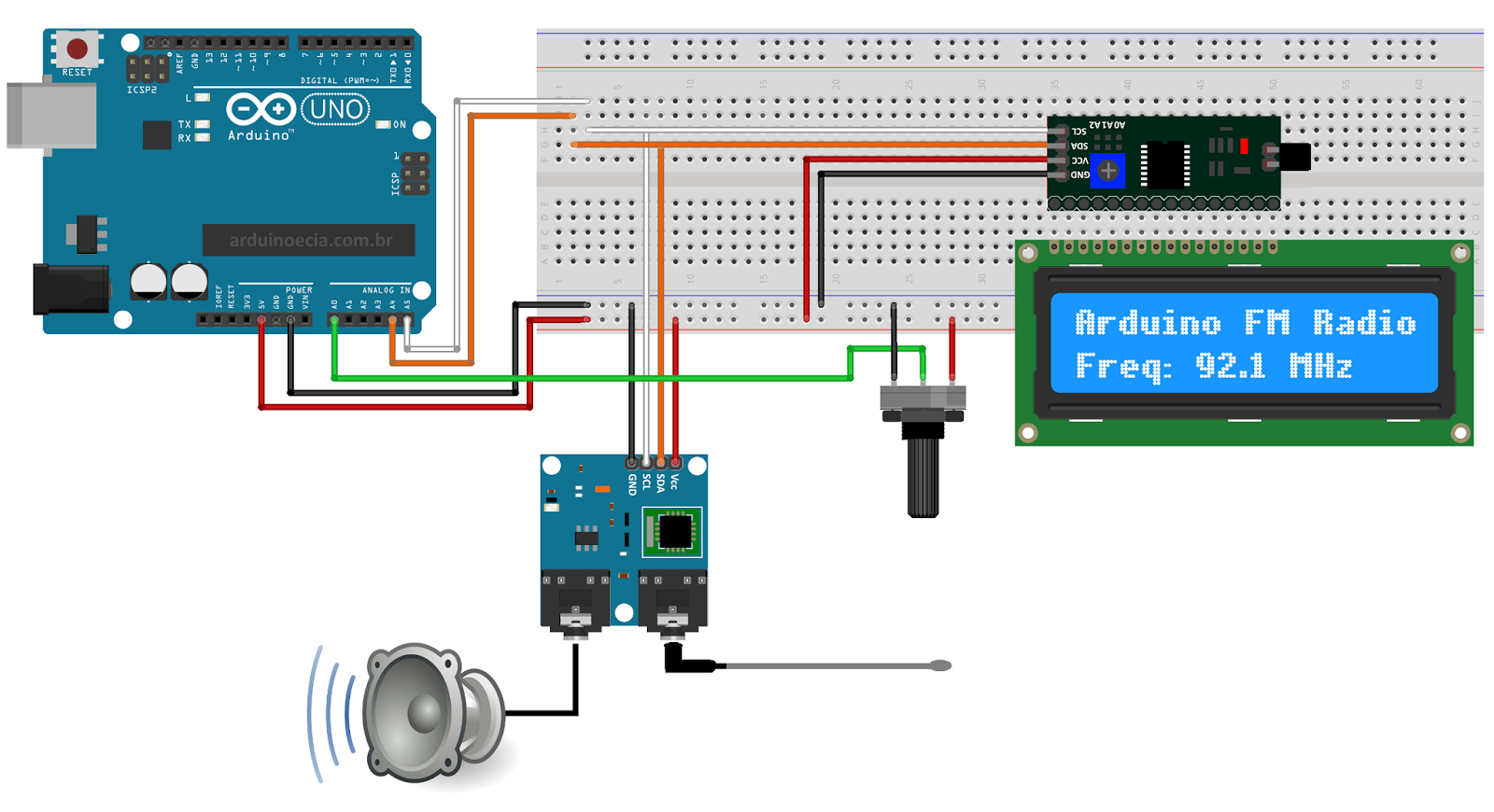
Modul TEA5767 FM radio stereo dikendalikan oleh IC TEA5767 ( datasheet ) . komunikasi dibuat dengan Arduino antarmuka I2C hanya menggunakan dua pin. Arduino Uno, pin antarmuka I2C adalah analog pin 4 (SDA) dan 5 (SCL). Mega Arduino pin 20 (SDA) dan 21 (SCL). Sirkuit FM Arduino dengan TEA5767 Untuk menguji modul ini, kita akan membuat sebuah radio FM dengan bahan berikut :
  • Arduino Uno 
  • TEA5767 modul Radio FM 
  • Layar LCD 16x2 
  • modul I2C untuk tampilan LCD 
  • Potensiometer 10 K untuk frekuensi / penyesuaian tala
Sayangnya modul ini tidak memiliki kontrol volume, tetapi kita dapat menghubungkan output audio ke amplifier atau membuat kontrol volume sederhana dengan menggunakan pot. Hanya untuk pengujian, menggunakan headset biasa atau sistem speaker dengan konektor P2.

Menghubungkan komponen seperti diagram di bawah ini. Bagi mereka yang tidak akrab dengan menggunakan modul I2C dengan Arduino, saya sarankan membaca tutorial Cara untuk menggunakan modul I2C dengan layar LCD :
Arduino Uno sirkuit - I2C - LCD 16x2 - TEA5767
Untuk program ini, kami akan menggunakan library LiquidCrystal_I2C ( Download ) dan TEA5767Radio ( Download ). Unzip file dan mengubah nama folder LiquidCrystal untuk LiquidCrystalI2C salin ke folder library Arduino Ide. Mengubah nama folder mencegah agar program bentrok dengan LiquidCrystal library yang sudah ada didalam IDE. Salin folder TEA5767Radio, simpan ke folder library Ide.

Dalam program ini, kami membaca nilai pot pada port analog A0 dan mengkonversi nilai membaca dengan frekuensi antara 87,5 dan 108. Frekuensi ini digunakan untuk menyetel radio, melalui perintah radio.setFrequency () sejalan 47 program :

 1
 2
 3
 4
 5
 6
 7
 8
 9
10
11
12
13
14
15
16
17
18
19
20
21
22
23
24
25
26
27
28
29
30
31
32
33
34
35
36
37
38
39
40
41
42
43
44
45
46
47
48
49
50
// Program: Radio FM modul TEA5767 
// Penulis: Arduino dan Co

#include <Wire.h> 
# include <TEA5767Radio.h> 
# include <LiquidCrystal_I2C.h>

TEA5767Radio radio TEA5767Radio = ();

double frekuensi = 87,5 ;
double frequencia_ant = 87,5 ;

LCD LiquidCrystal_I2C ( 0x27 , 2 , 1 , 0 , 4 , 5 , 6 , 7 , 3 , positif);

void setup ()
{
  Serial.begin ( 9600 );
  Wire.begin ();
  // Informasi Awal 
  lcd.begin ( 16 , 2 );
  lcd.setCursor ( 0 , 0 );
  lcd.print ( "Arduino FM Radio" );
  Serial.println ( "Arduino FM Radio" );
}

void loop ()
{
  // Membaca informasi dari potensiometer 
  int valor_pot = analogRead (A0);

  // Hitung frekuensi baru 
  frekuensi = (( ganda ) valor_pot * ( 108.0 - 87,5 )) / 1024,0 + 87,5 ;
  frekuensi = (( int ) (frekuensi * 10 )) / 10,0 ;

  // Jika frekuensi berubah, efek perubahan dan 
  // menampilkan informasi baru pada layar 
  jika (frequencia_ant! = Frekuensi)
  {
    lcd.setCursor ( 0 , 1 );
    lcd.print ( "Freq" );
    lcd.setCursor ( 6 , 1 );
    lcd.print ( "MHz" );
    lcd.setCursor ( 6 , 1 );
    lcd.print (frekuensi, 1 );
    Serial.print ( "Frekuensi" );
    Serial.println (frekuensi);
    radio.setFrequency (frekuensi);
    frekuensi = frequencia_ant;
  }
}

Setiap kali pot diaktifkan, radio disetel ke frekuensi baru dan nilai-nilai diperbarui baik di layar LCD dan monitor serial. Untuk mengontrol garis, Anda juga dapat menggunakan tombol (push-button), atau bahkan encoder.

Arduino Mega 2560

3/13/2017
Arduino Mega2560 adalah papan mikrokontroler berbasiskan ATmega2560 (datasheet ATmega2560). Arduino Mega2560 memiliki 54 pin digital input/output, dimana 15 pin dapat digunakan sebagai output PWM, 16 pin sebagai input analog, dan 4 pin sebagai UART (port serial hardware), 16 MHz kristal osilator, koneksi USB, jack power, header ICSP, dan tombol reset. Ini semua yang diperlukan untuk mendukung mikrokontroler. Cukup dengan menghubungkannya ke komputer melalui kabel USB atau power dihubungkan dengan adaptor AC-DC atau baterai untuk mulai mengaktifkannya. Arduino Mega2560 kompatibel dengan sebagian besar shield yang dirancang untuk Arduino Duemilanove atau Arduino Diecimila. Arduino Mega2560 adalah versi terbaru yang menggantikan versi Arduino Mega.
 

Spesifikasi

Chip mikrokontrollerATmega2560
Tegangan operasi5V
Tegangan input (yang direkomendasikan, via jack DC)7V - 12V
Tegangan input (limit, via jack DC)6V - 20V
Digital I/O pin54 buah, 6 diantaranya menyediakan PWM output
Analog Input pin16 buah
Arus DC per pin I/O20 mA
Arus DC pin 3.3V50 mA
Memori Flash256 KB, 8 KB telah digunakan untuk bootloader
SRAM8 KB
EEPROM4 KB
Clock speed16 Mhz
Dimensi101.5 mm x 53.4 mm
Berat37 g
Open Source Hardware
Arduino Mega 2560 adalah hardware open source (OSH - Open Source Hardware). Dengan demikian anda dan siapapun diberi kebebasan untuk dapat membuat sendiri Arduino anda. Skema Arduino Mega 2560 R3 dapat anda download disini. File Eagle dapat anda download disini Arduino Mega 2560 Rev 3 telah dilengkapi dengan chip ATmega16U2 yang telah diprogram sebagai konverter USB to Serial. Firmware ATmega16U2 di load oleh DFU bootloader, dan untuk merubahnya anda dapat menggunakan software Atmel Flip (Windows) atau DFU programmer (Mac OSX dan Linux), atau menggunakan header ISP dengan menggunakan hardware external programmer.

Proteksi
Development board Arduino Mega 2560 R3 telah dilengkapi dengan polyfuse yang dapat direset untuk melindungi port USB komputer/laptop anda dari korsleting atau arus berlebih. Meskipun kebanyakan komputer telah memiliki perlindungan port tersebut didalamnya namun sikring pelindung pada Arduino Uno memberikan lapisan perlindungan tambahan yang membuat anda bisa dengan tenang menghubungkan Arduino ke komputer anda. Jika lebih dari 500mA ditarik pada port USB tersebut, sirkuit proteksi akan secara otomatis memutuskan hubungan, dan akan menyambung kembali ketika batasan aman telah kembali.

Power Supply
Board Arduino Mega 2560 dapat ditenagai dengan power yang diperoleh dari koneksi kabel USB, atau via power supply eksternal. Pilihan power yang digunakan akan dilakukan secara otomatis, External power supply dapat diperoleh dari adaptor AC-DC atau bahkan baterai, melalui jack DC yang tersedia, atau menghubungkan langsung GND dan pin Vin yang ada di board. Board dapat beroperasi dengan power dari external power supply yang memiliki tegangan antara 6V hingga 20V. Namun ada beberapa hal yang harus anda perhatikan dalam rentang tegangan ini. Jika diberi tegangan kurang dari 7V, pin 5V tidak akan memberikan nilai murni 5V, yang mungkin akan membuat rangkaian bekerja dengan tidak sempurna. Jika diberi tegangan lebih dari 12V, regulator tegangan bisa over heat yang pada akhirnya bisa merusak pcb. Dengan demikian, tegangan yang di rekomendasikan adalah 7V hingga 12V
 
Beberapa pin power pada Arduino Uno :
  • GND. Ini adalah ground atau negatif.
  • Vin. Ini adalah pin yang digunakan jika anda ingin memberikan power langsung ke board Arduino dengan rentang tegangan yang disarankan 7V - 12V
  • Pin 5V. Ini adalah pin output dimana pada pin tersebut mengalir tegangan 5V yang telah melalui regulator
  • 3V3. Ini adalah pin output dimana pada pin tersebut disediakan tegangan 3.3V yang telah melalui regulator
  • IOREF. Ini adalah pin yang menyediakan referensi tegangan mikrokontroller. Biasanya digunakan pada board shield untuk memperoleh tegangan yang sesuai, apakah 5V atau 3.3V
Memori
Chip ATmega2560 pada Arduino Mega 2560 Revisi 3 memiliki memori 256 KB, dengan 8 KB dari memori tersebut telah digunakan untuk bootloader. Jumlah SRAM 8 KB, dan EEPROM 4 KB, yang dapat di baca-tulis dengan menggunakan EEPROM library saat melakukan pemrograman.
 
Input dan Output (I/O)
Arduino Mega 2560 memiliki jumlah pin terbanyak dari semua papan pengembangan Arduino. Mega 2560 memiliki 54 buah digital pin yang dapat digunakan sebagai input atau output, dengan menggunakan fungsi pinMode(), digitalWrite(), dan digital(Read). Pin-pin tersebut bekerja pada tegangan 5V, dan setiap pin dapat menyediakan atau menerima arus sebesar 20mA, dan memiliki tahanan pull-up sekitar 20-50k ohm (secara default dalam posisi disconnect). Nilai maximum adalah 40mA, yang sebisa mungkin dihindari untuk menghindari kerusakan chip mikrokontroller

Beberapa pin memiliki fungsi khusus :
  • Serial, memiliki 4 serial yang masing-masing terdiri dari 2 pin.
  • Serial 0, pin 0 (RX) dan pin 1 (TX). Serial 1 : pin 19 (RX) dan pin 18 (TX). Serial 2 : pin 17 (RX) dan pin 16 (TX) Serial 3 : pin 15 (RX) dan pin 14 (TX). RX digunakan untuk menerima dan TX untuk transmit data serial TTL. Pin 0 dan pin 1 adalah pin yang digunakan oleh chip USB-to-TTL ATmega16U2 
  • External Interrups, yaitu pin 2 (untuk interrupt 0), pin 3 (interrupt 1), pin 18 (interrupt 5), pin 19 (interrupt 4), pin 20 (interrupt 3), dan pin 21 (interrupt 2). Dengan demikian Arduino Mega 2560 memiliki jumlah interrupt yang cukup melimpah : 6 buah. Gunakan fungsi attachInterrupt() untuk mengatur interrupt tersebut.
  • PWM, Pin 2 hingga 13 dan 44 hingga 46, yang menyediakan output PWM 8-bit dengan menggunakan fungsi analogWrite()
  • SPI, Pin 50 (MISO), 51 (MOSI), 52 (SCK), dan 53 (SS) mendukung komunikasi SPI dengan menggunakan SPI Library
  • LED, Pin 13. Pada pin 13 terhubung built-in led yang dikendalikan oleh digital pin no 13. Set HIGH untuk menyalakan led, LOW untuk memadamkan nya.
  • TWI, Pin 20 (SDA) dan pin 21 (SCL) yang mendukung komunikasi TWI dengan menggunakan Wire Library
Arduino Mega 2560 R3 memiliki 16 buah input analog. Masing-masing pin analog tersebut memiliki resolusi 10 bits (jadi bisa memiliki 1024 nilai). Secara default, pin-pin tersebut diukur dari ground ke 5V, namun bisa juga menggunakan pin AREF dengan menggunakan fungsi analogReference(). Beberapa in lainnya pada board ini adalah :
  • AREF. Sebagai referensi tegangan untuk input analog.
  • Reset. Hubungkan ke LOW untuk melakukan reset terhadap mikrokontroller. Sama dengan penggunaan tombol reset yang tersedia.

ESP8266 Web Server

2/17/2017

Example Sketch: AP Web Server

ESP8266 Tidak hanya dapat terhubung ke jaringan WiFi dan berinteraksi dengan internet, tetapi juga dapat membuat jaringan sendiri, yang memungkinkan perangkat lain untuk terhubung langsung pada ESP8266. Contoh ini menunjukkan bagaimana untuk mengubah ESP8266 menjadi titik akses (AP), dan melayani sampai halaman web untuk setiap klien yang terhubung.
Copy dan paste kode dari bawah, atau download
language:c
#include <ESP8266WiFi.h>
//////////////////////
//////////////////////
// WiFi Definitions //
/////////////////////
const char WiFiAPPSK[] = "sparkfun"; // Pin Definitions //
const int LED_PIN = 5; // Thing's onboard, green LED
/////////////////////
const int DIGITAL_PIN = 12; // Digital pin to be read
const int ANALOG_PIN = A0; // The only analog pin on the Thing
server.begin();
WiFiServer server(80); void setup() { initHardware(); setupWiFi(); }
WiFiClient client = server.available();
void loop() { // Check if a client has connected if (!client) { return; }
Serial.println(req);
// Read the first line of the request String req = client.readStringUntil('\r'); client.flush();
// request type (read/set) and value if set.
// Match the request int val = -1; // We'll use 'val' to keep track of both the if (req.indexOf("/led/0") != -1)
else if (req.indexOf("/read") != -1)
val = 0; // Will write LED low else if (req.indexOf("/led/1") != -1) val = 1; // Will write LED high val = -2; // Will print pin reads
digitalWrite(LED_PIN, val);
// Otherwise request will be invalid. We'll say as much in HTML // Set GPIO5 according to the request if (val >= 0) client.flush(); // Prepare the response. Start with the common header:
s += "LED is now ";
String s = "HTTP/1.1 200 OK\r\n"; s += "Content-Type: text/html\r\n\r\n"; s += "<!DOCTYPE HTML>\r\n<html>\r\n"; // If we're setting the LED, print out a message saying we did if (val >= 0) { s += (val)?"on":"off"; }
s += String(digitalRead(DIGITAL_PIN));
else if (val == -2) { // If we're reading pins, print out those values: s += "Analog Pin = "; s += String(analogRead(ANALOG_PIN)); s += "<br>"; // Go to the next line. s += "Digital Pin 12 = "; } else {
// when the function returns and 'client' object is detroyed
s += "Invalid Request.<br> Try /led/1, /led/0, or /read."; } s += "</html>\n"; // Send the response to the client client.print(s); delay(1); Serial.println("Client disonnected"); // The client will actually be disconnected } void setupWiFi() { WiFi.mode(WIFI_AP);
String(mac[WL_MAC_ADDR_LENGTH - 1], HEX);
// Do a little work to get a unique-ish name. Append the // last two bytes of the MAC (HEX'd) to "Thing-": uint8_t mac[WL_MAC_ADDR_LENGTH]; WiFi.softAPmacAddress(mac); String macID = String(mac[WL_MAC_ADDR_LENGTH - 2], HEX) + macID.toUpperCase(); String AP_NameString = "ESP8266 Thing " + macID;
pinMode(LED_PIN, OUTPUT);
char AP_NameChar[AP_NameString.length() + 1]; memset(AP_NameChar, 0, AP_NameString.length() + 1); for (int i=0; i<AP_NameString.length(); i++) AP_NameChar[i] = AP_NameString.charAt(i); WiFi.softAP(AP_NameChar, WiFiAPPSK); } void initHardware() { Serial.begin(115200); pinMode(DIGITAL_PIN, INPUT_PULLUP); digitalWrite(LED_PIN, LOW);
}
// Don't need to set ANALOG_PIN as input,
// that's all it can be.
Setelah meng-upload sketsa ini, menemukan perangkat lain yang dapat Anda terhubung ke jaringan WiFi - ponsel, laptop, dll Carilah jaringan disebut "Thing-XXXX", di mana XXXX adalah 2 byte terakhir dari alamat MAC Thing.

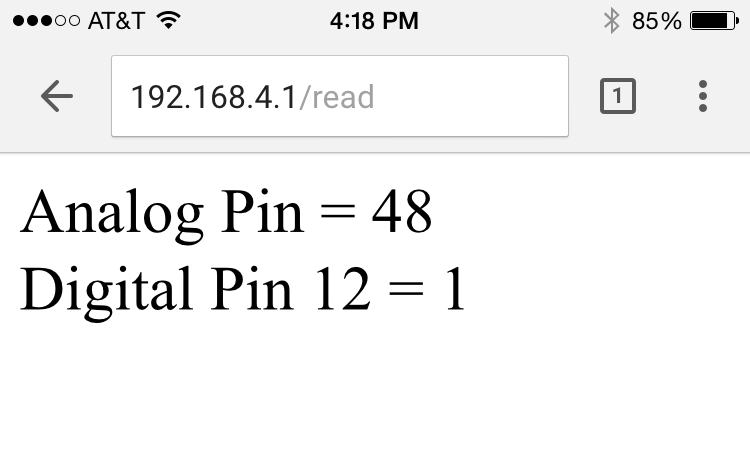
sketsa menetapkan password jaringan untuk "sparkfun". Setelah tersambung ke jaringanThing’s AP network, memuat browser dan arahkan ke 192.168.4.1/read. Hal yang harus melayani sampai halaman web yang menunjukkan Anda ADC dan digital pin 12 :

The Thing serving up a web page
Setelah itu, berikan 192.168.4.1/led/0 dan 192.168.4.1/led/1 

Aplikasi Member Futsal dengan Arduino Uno dan RFID-RC522

1/06/2017
    Selamat malam semuanya disini saya akan memberikan tutorial pembuatan alat untuk Aplikasi Member Futsal dengan Arduino Uno dan RFID-RC522 , RFID merupakan suatu teknologi yang memanfaatkan frekuensi radio sebagai identifikasi terhadap suatu objek. RFID dapat dipandang sebagai salah satu cara dalam pelabelan suatu objek. Pelabelan dalam hal ini menggunakan sebuah kartu RFID atau TAG yang ditempatkan pada objek yg diindentifikasi. oke kita langsung menuju TKP. 

Persiapkan :
  1. Arduino 1x
  2. RFID-RC522 1x
  3. LCD 20X4 + I2C 1x
  4. Led Hijau dan Merah 1x
  5. Buzzer 1x
  6. Kabel Jumper Secukupnya
  7. Kopi dan Rokok hehehe ! 

Perancangan RFID-RC5222 - Arduino

RFID-RC522
Arduino Uno
SDA
10
SCK
13
MOSI
11
MISO
12
IRQ
-
GND
GND
RST
9
3.3V
3.3V
Perancangan LCD 20X4 I2C - Arduino

LCD 20X4 I2C
Arduino Uno
SDA
A5
SCL
A4
VVC
5V
GND
GND

Perancangan Led Green, Red dan Buzzer - Arduino

LED Green
LED Red
Buzzer
Arduino Uno
Positive
Positive
Positive
7, 6. 8
Negativ
Negativ
Negativ
GND

Maka akan seperti gambar dibawah ini


Dowonload program Arduino dan Aplikasi

Program Arduino dan Aplikasi


    Setelah mengupload program pada arduino ide buka dan install Aplikasi Member dengan RFID-RC522 dan jangan lupa setelah membuka aplikasi pilih comport pada settings, setelah comport dipilih klik ok dan konekan dengan alat dan coba scan kartu RFID dan daftarkan kartu tersebut, lalu scan kembali kartu yang sudah didaftarkan maka aplikasi akan menyimpan data otomatis.

Enjoy !!!!!

 
Copyright © Nandan Hunter. Designed by OddThemes | Distributed By Gooyaabi Templates